Tampilkan postingan dengan label Blog tutorial. Tampilkan semua postingan

Menyembunyikan Shoutmix ChatBox (ChatBox Hidden) Di Kiri dan Di Kanan blog

Chat Shoutmix di blog adalah hal yang sangat menguntungkan karna para pengunjung bisa berbagi informasi dengan sang pemilik blog dan juga pengunjung lainnya..
Namun, terkadang ada beberapa teman terlalu banyak memasang gadget iklan hingga tak ada tempat lagi untuk memasang fasilitas chat.

Untuk mensiasatinya maka kita buat chat dalam bentuk hidden seperti yg ada di kanan atas blog ini..

Jika
sobat belum mempunyai chat shoutmix silahkan download dulu disini

Nah, buat sobat yg ingin memasang chatbox hidden berikut langkah-langkahnya:


1. Login ke blog sobat
2. Klik Rancangan
3. Tambah Gadget
4. Cari tempat yg ingin di pasang chatbox
5. Copy kode di bawah ini dan pastekan pada Gadget sobat

Untuk ChatBox hidden Kiri
<!-- left chatbox hidden from http://lovelizzers.blogspot.com/ START -->
<style>
#hcl {
position:fixed;
top:100px;
left:0px;
z-index:+1000;
}
* html #hcl {position:relative;}
.hcltab {
height:100px;
width:30px;
float:left;
cursor:pointer;
background:url('http://mob737.photobucket.com/albums/xx17/arisyudha/chatbox.png') no-repeat;
}
.hclcontent {
float:left;
border:2px solid #790909;
background:#f3f6f7;
padding:10px;
}
.hc-credit {font-size:9px}
.hc-credit a {text-decoration:none}
</style>
<script type="text/javascript">
function showHidehcl(){
var hcl = document.getElementById("hcl");
var w = hcl.offsetWidth;
hcl.opened ? movehcl(0, 30-w) : movehcl(20-w, 0);
hcl.opened = !hcl.opened;
}
function movehcl(x0, xf){
var hcl = document.getElementById("hcl");
var dx = Math.abs(x0-xf) > 10 ? 5 : 1;
var dir = xf>x0 ? 1 : -1;
var x = x0 + dx * dir;
hcl.style.left = x.toString() + "px";
if(x0!=xf){setTimeout("movehcl("+x+", "+xf+")", 10);}
}
</script>
<div id="hcl">
<div class="hclcontent">

MASUKAN KODE SHOUTMIX DISINI

<br />
<div class="hc-credit">
<span style="float:left">
<!-- THIS CREDIT MUST STAY INTACT FOR LEGAL USE -->
<a href="http://lovelizzers.blogspot.com/2011/06/menyembunyikan-shoutmix-chatbox-chatbox.html" target="_blank">
Get this!
</a>
</span>
<span style="float:right">
<a href="javascript:showHidehcl()">
[close]
</a>
</span>
</div>
</div>
<div class="hcltab" onclick="showHidehcl()"> </div>

</div>
<script type="text/javascript">
var hcl = document.getElementById("hcl");
hcl.style.left = (30-hcl.offsetWidth).toString() + "px";
</script>
<!-- left chatbox hidden from http://lovelizzers.blogspot.com/ END -->


Untuk ChatBox Hidden Kanan
<!-- right chatbox hidden from http://lovelizzers.blogspot.com/ START -->
<style>
#hcr {
position:fixed;
top:100px;
z-index:+1000;
}
* html #hcr {position:relative;}
.hcrtab {
height:130px;
width:30px;
float:left;
cursor:pointer;
background:url('http://mob737.photobucket.com/albums/xx17/arisyudha/Chatbox-1.png') no-repeat;
}
.hcrcontent {
float:left;
border:2px solid #003e82;
background:#f3f6f7;
padding:10px;
}
.hc-credit {font-size:9px}
.hc-credit a {text-decoration:none}
</style>
<script type="text/javascript">
function showHidehcr(){
var hcr = document.getElementById("hcr");
var w = hcr.offsetWidth;
hcr.opened ? movehcr(0, 30-w) : movehcr(20-w, 0);
hcr.opened = !hcr.opened;
}
function movehcr(x0, xf){
var hcr = document.getElementById("hcr");
var dx = Math.abs(x0-xf) > 10 ? 5 : 1;
var dir = xf>x0 ? 1 : -1;
var x = x0 + dx * dir;
hcr.style.right = x.toString() + "px";
if(x0!=xf){setTimeout("movehcr("+x+", "+xf+")", 10);}
}
</script>
<div id="hcr">
<div class="hcrtab" onclick="showHidehcr()"> </div>
<div class="hcrcontent">

TARUH KODE SHOUTMIX DISINI

<br />
<div class="hc-credit">
<span style="float:left">
<!-- THIS CREDIT MUST STAY INTACT FOR LEGAL USE -->
<a href="http://lovelizzers.blogspot.com/2011/06/menyembunyikan-shoutmix-chatbox-chatbox.html" target="_blank">
Get this widget!
</a>
</span>
<span style="float:right">
<a href="javascript:showHidehcr()">
[close]
</a>
</span>
</div>
</div>
</div>
<script type="text/javascript">
var hcr = document.getElementById("hcr");
hcr.style.right = (30-hcr.offsetWidth).toString() + "px";
</script>
<!-- right chatbox hidden from http://lovelizzers.blogspot.com/ END -->

6. Klik Simpan dan Selesai..

Sekarang lihat blog sobat, chat box shoutmix sobat udah tidak terlihat lagi

Cara Membuat Header Menjadi 2 Kolom

Pada template standar dari blogger biasanya header blog kita hanya berupa 1 buah kolom header, tapi ketika kita berkunjung ke blog teman - teman yang lain terdapat 2 sampai 3 kolom header
..
Bagaimana cara membuatnya..

Oleh karena itu kali ini kita akan membahas bagaimana Cara membuat header menjadi 2 kolom yang berada di kiri dan kanan, dimana kolom header yang ada di sebelah kanan bisa kita manfaatkan untuk menaruh banner iklan atau apa saja..

Tanpa harus saya jelaskan panjang lebar lagi berikut cara membuat header menjadi 2 kolom


Berikut langkah-langkahnya:

1. Login ke blog sobat

2. Klik Rancangan

3. Klik Edit HTML

4. Jangan lupa centang Expand Template Widget

5. Cari kode css yang mirip kode di bawah ini

/* Header ===================================
*/
#header-wrapper {
width:960px;
margin:0 auto 0px;
background:$bgheadercolor url(http://ahom24.googlepages.com/magazine_01.jpg) no-repeat top center;
height:180px;
}

#header-inner {
width:900px;
background-position: center;
margin-$startSide: auto;
margin-$endSide: auto;
}

#header {
margin: 0px;
text-align: left;
color:$pagetitlecolor;
}

Hapus kode tersebut dan ganti kode dibawah ini

/* Header
===================================
*/
#header-wrapper {
width:960px;
margin:0 auto 0px;
background:$bgheadercolor url(http://ahom24.googlepages.com/magazine_01.jpg) no-repeat top center;
height:180px;
}

#head-inner {
width:480px;
background-position: left;
margin-left: auto;
margin-right: auto;
float:left;
}

#header {
margin: 0px;
text-align: left;
color:#FFFFFF;
}

#r_head {
width:480px;
float:left;
padding-top:10px;
}


6. Kemudian cari kode seperti di bawah ini

<div id='header-wrapper'>
<b:section class='header' id='header' maxwidgets='1' showaddelement='no'>
<b:widget id='Header1' locked='true' title=' Blog (Header)' type='Header'/>
</b:section>
</div>


Hapus kode teesebut, kemudian ganti dengan kode di bawah ini :


<div id='header-wrapper'>
<div id='head-inner'>
<b:section class='header' id='header' maxwidgets='1' showaddelement='no'>
<b:widget id='Header1' locked='true' title='Blog (Header)' type='Header'/>
</b:section>
</div>
<div id='r_head'>
<b:section class='header' id='header2' preferred='yes'/>
</div>
</div>

7. Klik Simpan, Selesai..

Membuat Readmore Otomatis

Pada kesempatan yang lalu kita juga pernah membahas Cara Membuat Readmore atau Baca Selengkapnya dan juga Cara membuat readmore beserta judul postingan, maka kali ini kita akan membahas bagaimana Cara membuat readmore otomatis tanpa harus membagi artikel menjadi 2 bagian secara manual..

Berikut cara² nya:

1. Klik Rancangan

2. Klik Edit HTML

3. Jangan lupa centang Expand Template Widget

4. Copy kode di bawah ini dan pastekan diatas kode </head>

<script type='text/javascript'> var thumbnail_mode = &quot;no- float&quot; ;summary_noimg = 450; summary_img = 360; img_thumb_height = 120; img_thumb_width = 150;

</script>
<script type='text/javascript'>
//<![CDATA[ /****************************************** Auto-readmore link script, version 2.0 (for blogspot) (C)2008 by Anhvo visit http://en.vietwebguide.com to get more cool hacks ********************************************/

function removeHtmlTag(strx,chop){ if(strx.indexOf("<")!=-1)
{
var s = strx.split("<");
for(var i=0;i<s.length;i++){
if(s[i].indexOf(">")!=-1){
s[i] = s[i].substring(s[i].indexOf(">")+1,s[i].length);
}
}
strx = s.join(""); }
chop = (chop < strx.length-1) ?
chop : strx.length-2; while(strx.charAt(chop-1)!=' ' && strx.indexOf(' ',chop)!=-1) chop++; strx = strx.substring(0,chop-1); return strx+'...';
}
function createSummaryAndThumb(pID){
var div = document.getElementById(pID);
var imgtag = "";
var img = div.getElementsByTagName("img");
var summ = summary_noimg;
if(img.length>=1)
{
imgtag = '<span style="float:left; padding:0px 10px 5px 0px;"><img src="'+img[0].src+'"
width="'+img_thumb_width+'px"
height="'+img_thumb_height+'px"/></span>';
summ = summary_img;
}
var summary = imgtag + '<div>' + removeHtmlTag (div.innerHTML,summ) + '</div>'; div.innerHTML = summary; }
//]]>
</script>

summary_noimg = 450; adalah panjang artikel tanpa gambar,

summary_img = 360; adalah panjang artikel dengan gambar,

img_thumb_height = 120; adalah tinggi gambar,

img_thumb_width = 150; adalah lebar gambar
.


Sobat bisa menggantinya sesuai keinginan sobat

5. Jika sobat pernah membuat Readmore versi lama kembalikan kode tersebut, kemungkinan setiap template memiliki kode yg berbeda, sebagai contoh seperti ini:

<div class='post-header-line-1'/>
<div class='post-body'>
<b:if cond='data:blog.pageType == "item"'>
<style>.fullpost{display:inline;}</style>
<p><data:post.body/></p>
<b:else/>

<style>.fullpost{display:none;}</style>
<p><data:post.body/></p>
<a expr:href='data:post.url'>Readmore</a>
</b:if>

<div style='clear: both;'/>

Kode yg berwarna merah adalah kode yang harus anda hapus

6. Kemudian cari kode <data:post.body/>
ganti kode tsb dengan kode di bawah ini, jika terdapat 2 kode, taruh pada kode ke 2

<b:if cond='data:blog.pageType != "item"'>
<div expr:id='"summary" + data:post.id'><data:post.body/></div>
<script type='text/javascript'>createSummaryAndThumb ("summary<data:post.id/>");</script>
<span class='rmlink' style='float:left'><a expr:href='data:post.url'>Selengkapnya…<data:post.title/></a></span>
</b:if>
<b:if cond='data:blog.pageType == &quot;item&quot;'><data:post.body/></b:if>

Tulisan Selengkapnya... bisa sobat ganti sesuai keinginan sobat seperti Readmore..., Baca selengkapnya..., atau Baca selanjutnya...

Atau sobat bisa menggantinya dengan sebuah gambar seperti ini Selengkapnya

Caranya: pada tulisan Selengkapnya.. sobat ganti dengan
kode di bawah ini

<img src='http://i737.photobucket.com/albums/xx17/arisyudha/th_selengkapnya.png' alt='Selengkapnya' />

tulisan yg berwarna merah adalah alamat url gambar di atas, jika sobat memiliki gambar sendiri, ganti alamat tersebut dengan alamat gambar milik sobat..

7. Simpan dan selesai


Selamat mencoba...!!!!!

Membuat Artikel Terkait dengan Gambar

Pada artikel sebelumnya kita membahas soal membuat artikel terkait maka kali ini kita akan membahas Cara membuat artikel terkait dalam bentuk gambar..

Baiklah, tanpa harus panjang lebar lagi berikut cara-caranya:

1. Pada RANCANGAN kemudian Edit HTML

2. Centang Expand Tempate Widget dan tunggu beberapa saat

3. Cari kode <head>

Copy kode dibawah dan paste kan diatas kode tadi

&lt;em&gt;Ampersands &amp; angle brackets need to be encoded.&lt;/em&gt;
&lt;!--Related Posts with thumbnails Scripts and Styles Start--&gt;
&lt;b:if cond='data:blog.pageType == &amp;quot;item&amp;quot;'&gt;
&lt;style type=&quot;text/css&quot;&gt;
#related-posts {
float:center;
text-transform:none;
height:100%;
min-height:100%;
padding-top:5px;
padding-left:5px;
}

#related-posts h2{
font-size: 1.6em;
font-weight: bold;
color: black;
font-family: Georgia, &amp;#8220;Times New Roman&amp;#8221;, Times, serif;
margin-bottom: 0.75em;
margin-top: 0em;
padding-top: 0em;
}

#related-posts a{
color:black;
}

#related-posts a:hover{
color:black;
}

#related-posts a:hover {
background-color:#d4eaf2;
}
&lt;/style&gt; &lt;script src='http://blogergadgets.googlecode.com/ files/relatedthumbs21.js' type='text/javascript'/&gt;
&lt;/b:if&gt;
&lt;!--Related Posts with thumbnails Scripts and Styles End--&gt;


4. Kemudian
cari kode
<div class='post-footer-line post-footer-line-1'>

copy kode di bawah ini dan pastekan dibawah kode tadi

<!-- Related Posts with Thumbnails Code Start-->
<b:if cond='data:blog.pageType == &quot;item&quot;'>
<div id='related-posts'>
<b:loop values='data:post.labels' var='label'>
<b:if cond='data:label.isLast != &quot;true&quot;'>
</b:if>
<b:if cond='data:blog.pageType == &quot;item&quot;'>
<script expr:src='&quot;/feeds/posts/default/-/&quot; + data:label.name + &quot;?alt=json-in-script&amp;callback=related_results_labels_thumbs&amp;max-results=6&quot;' type='text/javascript'/></b:if></b:loop><a href='http://www.bloggerplugins.org/2009/08/related-posts- thumbnails-blogger-widget.html' style='display:none;'>Related Posts with thumbnails for blogger</a><a href='http:// www.bloggerplugins.org/' style='display:none;'>blogger tutorials</a> <script type='text/javascript'>
var currentposturl=&quot;<data:post.url/>&quot;;
var maxresults=5;
var relatedpoststitle="Related Posts"; removeRelatedDuplicates_thumbs(); printRelatedLabels_thumbs();
</script>
</div><div style='clear:both'/>
</b:if>
<!-- Related Posts with Thumbnails Code End-->


var maxresults=5;

adalah jumlah artikel yg ingin di tampilkan dalam blog sobat, dan sobat bisa menggantinya sesuai keinginan sobat

6: Selesai


Sumber: http://info-bagikita.blogspot.com

Membuat Artikel Terkait (Related Post) dalam Bentuk Scroll

Artikel terkait model scroll ini berfungsi agar tampilan blog kita jadi lebih menarik dan tidak mengganggu pemandangan blog kita, Karena jika artikel terkait kita yg di tampilkan berjumlah banyak maka artikel terkait kita akan menjulur kebawah dan itu akan sangat mengganggu pemandangan blog kita..

Sebagai contoh lihat artikel terkait yang dibawah postingan ini

Untuk membuat artikel terkait model scroll seperti ini, ikuti caranya berikut ini:

1. Klik RANCANGAN kemudian Edit HTML

2. Jangan lupa centang Expand Template Widget
dan tunggu beberapa saat sampai proses selesai...

3. Cari tulisan ]]></b:skin>

copy kode dibawah ini dan pastekan diatas kode ]]></b:skin>

.rbbox { border: 1px solid rgb(192, 192, 192); padding: 5px; background-color: #222222;-moz-border-radius:5px; margin:5px;}
.rbbox:hover { background-color: rgb(255, 255, 255);}


background-color:#22222; adalah warna background atau latar belakang artikel terkait, sobat bisa menggantinya dengan warna yg sobat inginkan, jika sobat ingin mengetahui jenis jenis kode warna silahkan Klik Disini

4. Kemudian cari <data:post.body/>
Copy kode dibawah ini dan pastekan di bawah kode <data:post.body/>

<b:if cond='data:blog.pageType == &quot;item&quot;'>
<br/>
<br/>
<H2>Baca Terkait Lainnya..</H2>
<div class='rbbox'>
<div style='margin:0; padding:10px; height:200px; overflow:auto; border:1px solid #ccc;'>
<div id='albri'/>
<script type='text/javascript'>
var homeUrl3 = &quot;<data:blog.homepageUrl/>&quot;;
var maxNumberOfPostsPerLabel = 4;
var maxNumberOfLabels = 10;
maxNumberOfPostsPerLabel = 10;
maxNumberOfLabels = 3;

function listEntries10(json) {
var ul = document.createElement(&#39;ul&#39;);
var maxPosts = (json.feed.entry.length &lt;=
maxNumberOfPostsPerLabel) ?
json.feed.entry.length : maxNumberOfPostsPerLabel;
for (var i = 0; i &lt; maxPosts; i++) {
var entry = json.feed.entry[i];
var alturl;
for (var k = 0; k &lt; entry.link.length; k++) {
if (entry.link[k].rel == &#39;alternate&#39;) {
alturl = entry.link[k].href;
break;
}
}
var li = document.createElement(&#39;li&#39;);
var a = document.createElement(&#39;a&#39;);
a.href = alturl;
if(a.href!=location.href) {
var txt = document.createTextNode(entry.title.$t); a.appendChild(txt);
li.appendChild(a);
ul.appendChild(li);
}
}
for (var l = 0; l &lt; json.feed.link.length; l++) {
if (json.feed.link[l].rel == &#39;alternate&#39;) {
var raw = json.feed.link[l].href;
var label = raw.substr(homeUrl3.length+13);
var k;
for (k=0; k&lt;20; k++) label = label.replace(&quot;%20&quot;, &quot; &quot;);
var txt = document.createTextNode(label);
var h = document.createElement(&#39;b&#39;);
h.appendChild(txt);
var div1 = document.createElement(&#39;div&#39;);
div1.appendChild(h);
div1.appendChild(ul);
document.getElementById(&#39;albri&#39;).appendChild(div1);
}
}
}
function search10(query, label) {
var script = document.createElement(&#39;script&#39;); script.setAttribute(&#39;src&#39;, query + &#39;feeds/posts/default/-/&#39;
+ label +
&#39;?alt=json-in-script&amp;callback=listEntries10&#39;); script.setAttribute(&#39;type&#39;, &#39;text/javascript&#39;); document.documentElement.firstChild.appendChild(script);
}
var labelArray = new Array();
var numLabel = 0;
<b:loop values='data:posts' var='post'>
<b:loop values='data:post.labels' var='label'>
textLabel = &quot;<data:label.name/>&quot;;
var test = 0;
for (var i = 0; i &lt; labelArray.length; i++)
if (labelArray[i] == textLabel) test = 1;
if (test == 0) {
labelArray.push(textLabel);
var maxLabels = (labelArray.length &lt;= maxNumberOfLabels) ? labelArray.length : maxNumberOfLabels;
if (numLabel &lt; maxLabels) {
search10(homeUrl3, textLabel);
numLabel++;
}
}
</b:loop>
</b:loop>
</script>
</div>
<script type='text/javascript'>RelPost();</script>
</div>
</b:if>

5. Simpan

height:200px; adalah tinggi kotak scroll yg ingin di tampilkan dalam blog, sobat bisa menggantinya sesuai keinginan sobat...

Selesai.. Semoga bermanfaat...

Postingan Blog Otomatis Ke Twitter dan Facebook


Ingin posting blog anda secara otomatis tampil di twitter dan facebook kamu..?
Kali ini Lovelizzers akan berbagi informasi bagaimana cara agar postingan sobat blogger bisa tampil di account Facebook dan Twitter sobat secara otomatis tanpa harus melakukannya secara manual tujuannya karena bisa menjadi sarana promosi blog anda tentunya...
Modal yang harus di miliki adalah sobat harus memiliki akun di twitter dan facebook, mungkin ini bukan hal yang baru buat anda, tapi ini menjadi hal yang menarik buat blogger pemula seperti saya.

Langsung aja dech, tanpa basa-basi...
Nah, untuk menampilkan postingan blog anda secara otomatis di Facebook dan Twitter, ada beberapa tahap yang akan di jalankan seperti dibawah ini:

1 Masuk ke twitterfeed atau klik disini


2. Lalu klik ''Register Now'' kemudian ''Create Acoount'' untuk mendaftarkan akun blogger kalian


3. Trus isi ''Feed Name'' dengan nama feed kalian, jika tidak ada masukkan saja nama blog kalian, dan isi ''RSS Feed Url'' dengan alamat Feed Url kalian, jika kalian belum mempunyai feed pihak ketiga, masuk feed url standar kalian yaitu http://bloggername/feeds/posts/default ganti tulisan berwarna biru dengan alamat blog kalian


4. Jika muncul tulisan "Feed Parse OK", berarti RSS FeedURL anda sudah benar. Sekarang masuk ke tahap selanjutnya.


5. Pada halaman "Available Service", langsung klik "Facebook" untuk menghubungkan dengan account Facebook anda.

6. Pada halaman "New Facebook Service", pilih "Connect with Facebook", atau jika account Facebook anda sedang aktif, anda bisa memilih pada account yang sudah logged pada pilihan no 1


7. Silahkan Login Ke Facebook kalian, dan ikuti langkah selanjutnya


8. Setelah sukses terkoneksi ke Facebook anda, maka akan muncul informasi seperti ini : You are currently logged into your “Your-Name-Here” Facebook account. Lalu Klik “Create Service” di bagian bawah

9. Lalu kembali ke "Available Services", klik "Twitter" untuk menghubungkan ke Account Twitter anda

10. Pada halaman "New Twitter Service", pilih “Authenticate Twitter”, atau bisa juga memilih account Twitter yang sudah logged jika anda sudah masuk pada account Twitter anda.


11. Jika terhubung dengan Twitter kalian, klik ''Allow''


12. Setelah sukses terhubung ke Account Twitter anda, maka akan muncul pesan “ Twitter auth successful. “


13. Selanjutnya Klik “Create Service” di bagian bawah

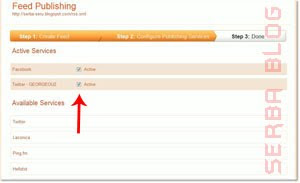
14. Setelah itu akan masuk ke halaman “Feed Publishing” dan bisa anda lihat Account Facebook danTwitter anda telah terkoneksi dengan adanya tanda Active.


15. Lalu klik "All Done"
Maka akan muncul halaman "Congratulations!" menandakan bahwa Account Facebook dan Twitter anda telah skses terkoneksi.


16. Klik "Go to Dashboard"


17. jika anda ingin menambah RSS lainnya atau menambah Account lainnya, silakan menuju "Create New Feed" dihalaman Dashboard

Nah, selesai dech.... Langkah selanjutnya anda cukup membuat posting di blog anda saja, maka secara otomatis postingan anda akan tampil di Account Facebook dan Twitter yang anda buat tadi.


Untuk informasi saja, bahwa TwitterFeed selalu melakukan update setiap 1 jam, maka dari itu jika anda membuat postingan baru mungkin tidak langsung muncul dengan serta-merta pada saat itu juga, silakan tunggu saja, update-nya cuma 1 jam sekali koq...


Semoga bermanfaat ya..

Cara Meningkatkan PageRank dan Memperbanyak Link di Alexa

Cara ini saya baca ketika berkunjung di blog sahabat, kemudian saya lihat widget alexa yang terpampang di sidebar blognya. Woowww…. backlinknya banyak sekali, hingga puluhan ribu. Sudah lama sebenarnya saya menemukan posting seperti ini, namun dulu saya sanksi apakah benar cara ini bisa berhasil menaikkan PR dan backlink.
Setelahsaya membacanya kembali dan masih kurang yakin atas backlink yang saya lihat di alexa-nya sayapun kembali agi mengunjungi blog-blog yang telah mengikuti cara ini. Dan ternyata benar, blog-blog yang menerapkan cara ini PR meningkat namun yang paling menonjol adalah backlink yang dimiliki blog- blog tersebut sungguh banyak sekali.

Jika kita memiliki PR yang bagus dan backlink yang banyak, maka sangat cocok jika kita ikut program semacam paid reviews. Saya sungguh menyesal tidak menerapkan cara ini sejak dulu. Lebih baik terlambat daripada tidak sama sekali. Karna saya ingin memoneytizekan blog ini ke program paid reviews.
Caranya sangatlah gampang, anda hanya tinggal copy link yang berada di bawah ini dengan syarat anda harus menghapus link pada peringkat 1 dari daftar, lalu pindahkan yang tadinya nomor 2 menjadi nomor 1, nomor 3 menjadi nomor 2, nomor 4 menjadi nomor 3, dst. Kemudian masukan link blog anda sendiri pada urutan paling bawah ( nomor 10). Dan silahkan ajak teman anda untuk mengikuti cara ini serta sebarkan cara ini ke banyhak teman- teman anda.

1. alfacroon
2. Trik-Gue
3. Pabrik Info
4. bootingskoBlog Paper’s
5. Sebuah catatan kecil
6. Aditkus macam kampus
7. Bahenzz Techno
8. speCial koRean LoVeRs
9. hiervie-BLOG
10. D'lovelizzers

Keterangan: Jika anda mampu mengajak lima orang saja untuk mengcopy artikel ini maka jumlah backlink yang akan didapat adalah:

Posisi 10, jumlah backlink = 1
Posisi 9, jumlah backlink = 5
Posisi 8, jumlah backlink = 25
Posisi 7, jumlah backlink = 125
Posisi 6, jumlah backlink = 625
Posisi 5, jumlah backlink = 3,125
Posisi 4, jumlah backlink =15,625
Posisi 3, jumlah backlink = 78,125
Posisi 2, jumlah backlink = 390,625
Posisi 1, jumlah backlink = 1,953,125

Dan nama dari alamat blog dapat dimasukan kata kunci yang anda inginkan yang juga dapat menarik perhatian untuk segera diklik. Dari sisi SEO anda sudah mendapatkan 1,953,125 backlink dan efek sampingnya jika pengunjung downline mengklik link anda maka anda juga mendapat traffic tambahan. Saya sarankan anda mencoba cara ini dan silakan copy sebarkan artikel ini ke teman-teman anda. Hilangkan link nomor 1 dan masukan alamat blog anda pada nomor 10. Buktikan sendiri hasilnya setelah itu baru kementar.

Peringatan: Artikel ini harus permanen selamanya di blog anda, anda tidak boleh menghapusnya

Menampilkan judul postingan pada label

Terkadang jika postingan kita sudah terlalu banyak, pengunjung bingung dimanakah artikel yang ingin mereka cari dan dibaca, karena postingan kita yang sudah terlalu banyak, kita juga pun direpotkan untuk mencari artikel yang ingin kita ubah, dan terkadang loadingnya pun terasa berat dan lama, untuk mengatasinya sobat blogger tidak usah khawatir karena saya punya tipsnya, gimana cara menampilkan judul postingan pada label atau kategori artikel kita, untuk memudahkan pengunjung blog tak perlu repot repot mencari artikel yang ingin mereka baca, untuk mengubahnya, sobat ikuti aja tutorialnya berikut ini :

1. Login ke blog milik sobat

2. Klik Rancangan

3. Klik EDIT HTML

4. Kemudian cari kode ini

<b:include data='post' name='post'/>

hapus kode diatas dan ganti dengan kode di bawah ini

<b:if cond='data:blog.homepageUrl!= data:blog.url'><b:if cond='data:blog.pageType != "item"'><a expr:href='data:post.url'><data:post.title/></a>
<br/>
<br/>
<b:else/>
<b:include data='post'
name='post'/>
</b:if>
<b:else/>
<b:include data='post' name='post'/>
</b:if>


5. Klik Simpan.

Selesai, sekarang lihat blog sobat dengan label yang baru..

Menghilangkan judul dan deskripsi blog

Menghilangkan judul dan deskripsi blog itu tidak mungkin bisa dilakukan, karena judul dan deskripsi blog adalah ciri khas bagi blog itu sendiri, dan sangat menentukan keinginan bagi pengunjung untuk melihat apa yang kita hidangkan dalam blog kita melalui judul maupun deskripsi blog kita.
tapi jika sobat ingin menyembunyikan judul dan deskripsi blog itu bisa bahkan cukup mudah untuk menyembunyikannya, kita hanya memerintahkan judul dan deskripsi blog untuk bersembunyi, atau tidak terlihat dengan memberikan kode display:none; ini dibawah judul dan deskripsi blog, maka judul ataupun deskripsi blog kita pun tidak akan terlihat..
bagaimana cara menaruh kode tersebut dibawah judul dan deskripsi blog...?
Caranya ya kita harus meng Edit HTML template milik kita
begini caranya:

1. Login ke blog sobat

2. Klik Rancangan

3. Klik Edit HTML

4. Untuk menyembunyikan judul blog, tambahkan kode display:none; di bawah kode berikut ini

#header h1 {margin:5px 5px 0;padding:15px 20px .25em;line-height:1.2em;text-transform:uppercase;letter-spacing:.2em;font: normal normal 200% Georgia, Serif;}

5. Kemudian untuk menghilangkan deskripsi blog tambahkan kode display:none; dibawah kode berikut ini

#header .description {margin:0 5px 5px;padding:0 20px 15px;max-width:700px;text-transform:uppercase;letter-spacing:.2em;line-height: 1.4em;font: normal normal 78% 'Trebuchet MS', Trebuchet, Arial, Verdana, Sans-serif;color: #999999;}

6. Klik Simpan

Selesai, maka judul dan deskripsi blog sobat tidak akan nongol lagi deh, mudah kan? silahkan di coba aja sendiri...!

Menghilangkan tulisan Berlangganan Entri Atom

Berlangganan feed atau berlangganan entri atom, adalah salah satu tulisan yang berada dibawah postingan
Di dekat tulisan ini juga terdapat Tulisan Link Posting Lama, dan tulisan Subcribe To, dan kita juga sudah membahas cara menghapus tulisan tersebut pada postingan sebelumnya, dan kali ini yang kita bahas adalah cara menghapus tulisan Berlangganan entri atom, karena masih ada sobat yang belum mengerti cara menghapusnya maka dari itu saya bahas semua tulisan yang ada di bawah postingan dan cara menghapusnya.
Buat sobat yang ingin menghapus tulisan ini juga, boleh mengikuti caranya berikut ini:

1. Login ke blog sobat

2. Klik Rancangan

3. Klik Edit HTML

4. cari kode berikut ini

feed-links{display:none;}

dan tambahkan kode berikut ini

]]></b:skin> diatasnya

5. Klik Simpan

Selesai, sekarang lihat blog sobat, mudah kan?

Menghilangkan tulisan "Subcribe To" di bawah postingan

Seperti pada artikel sebelumnya, saya pernah membahas cara Menghilangkan tulisan link posting lama, maka pada kesempatan kali ini kita akan membahas lagi cara menghapus tulisan-tulisan yang berada di bawah postingan kita, yaitu Menghapus tulisan Subcribe To yang berada di bawah postingan kita.
Banyak teman teman blogger yang mengatakan bahwa tulisan tulisan ini sangat mengganggu keindahan blog, tapi ada juga yang membiarkannya. Itu semua tergantung keinginan masing-masing.
Cara menghapusnya pun cukup mudah, sobat tinggal menghapus sedikit kode HTML yang ada pada template milik sobat.
Bingung apa yang harus di hapus...?
Nah, untuk sobat yang tidak tau cara menghapus tulisan Subcribe To bisa mengikuti caranya berikut ini :

1. Login ke blog milik sobat

2. Klik Rancangan

3. Klik Edit HTML

4. Download Template Lengkap, jika sobat takut melakukan kesalahan

5. cari dan hapus kode dibawah ini, atau lebih cepatnya tekan ctrl+f

<div class="'feed-links'"> <data:feedlinksmsg/> <b:loop values="'data:links'" var="'f'">
<a class="'feed-link'" href="'data:f.url'" type="'data:f.mimeType'" target="'_blank'"><data:f.name/> (<data:f.feedtype/>)</a> </b:loop> </div>


6. Klik Simpan

Selesai, mudah bukan.....?

Menghilangkan tulisan Link Posting Lama dibawah postingan

Seperti pada artikel sebelumnya, saya pernah membahas tentang Cara menghilangkan tulisan Subcribe To dibawah postingan maka pada kesempatan kali ini kita akan membahas cara menghapus tulisan Link posting lama yang berada dibawah postingan. tulisan-tulisan yang berada di bawah postingan ini antara lain Berlangganan entri atom, Subcribe to, Posting Lama, Posting Baru, dan juga Beranda.
bagi teman - teman yang ingin menghapus tulisan posting lama/old posts caranya cukup mudah apa lagi yang sudah mengerti dengan yang namanya kode HTML.
baiklah, buat teman blogger yang tidak tau caranya, silahkan ikuti caranya berikut ini

1. Login ke blog milik sobat

2. Klik Rancangan

3. Klik Edit HTML

4. Jika sobat takut melakukan kesalahan silahkan Download Template Lengkap agar sobat bisa mengembalikannya.

5. Cari kode dibawah ini, atau lebih mudah tekan CTRL+F.

#blog-pager-newer-link {
float: left;
}
#blog-pager-older-link {
float:right;padding-right:5px;
}
#blog-pager {
text-align: center;
}


hapus kode diatas dan ganti dengan kode dibawah ini

#blog-pager-newer-link {
display:none;
}
#blog-pager-older-link {
display:none;
}
#blog-pager {
display:none;
}


6. Klik Simpan, selesai

Mudah bukan, selamat mencoba..!

Memasang fasilitas tv online

Sobat sobat blog, kali ini kita akan membahas kembali cara menambah fasilitas di blog kita, tapi fasilitas yang akan kita pasang ini tidak kalah menariknya dengan fasilitas yang pernah saya tawarkan sebelumnya, untuk lebih jelasnya silahkan sobat lihat fasilitas dibawah ini

Live TV (Mivo TV-RCTI-TRANS TV-SCTV-GLOBAL TV):


Ya, kali ini kita akan membahas cara menambah fasilitas diatas di dalam blog kita, cukup menarik dan menghibur bukan, untuk menambah fasilitas tersebut di blog kita, cara cukup mudah
Baiklah, tanpa harus berlama lama lagi kita langsung menambah fasilitas tersebut di blog kita.
Buat sobat yang ingin memasang fasilitas tv online di blognya, silahkan ikuti caranya berikut ini:

1. Login ke blog milik sobat

2. Klik Rancangan

3. Cari tempat dimana sobat ingin memasangnya.

4. Klik Add Gadget

5. Kemudian masukan kode berikut ini


6. Klik Simpan, Selesai

Mudah sekali bukan, silahkan di coba aja, dan nikmati manfaatnya..

Memasang fasilitas facebook chat di blog

Pada postingan kali ini kita akan membahas lagi salah satu cara menambah fasilitas pada blog kita yaitu memasang fasilitas chatting di blog tapi kali ini adalah fasilitas chatting yang ada facebook, jadi akan membuat blog kita akan makin populer diantara teman teman facebook kita dan kita pun tidak perlu menggunakan fasilitas chatting di facebook untuk ngobrol bersama teman teman facebook kita, karena kita sudah mempunyai fasilitas facebook chat di blog kita, dan juga bagi para pengunjung yang mengunjungi blog kita pun bisa menggunakan fasilitas chat ini jika mereka ingin ngobrol bersama teman mereka yang ada di facebook,
Nah, buat teman teman blogger yang ingin memasang fasilitas facebook chat ini, silahkan ikuti caranya berikut ini :

1. Login ke blog sobat

2. Klik Rancangan

3. Cari gadget yang ingin di tambahkan elemen

4. pilih HTML/Java Script

5. Masukkan kode berikut ini pada kolom yang sudah di sediakan

<script type="text/javascript" src="http://www.footerchat.com/chat/cons.js"></script>
<script type="text/javascript"> autoLogin('Username');</script>


6. Dan jangan lupa klik Simpan.

Selesai, sekarang blog sobat sudah mempunyai fasilitas chating di blog sobat.

Membuat read more beserta judul postingan

Kemarin kita pernah membahas soal cara membuat read more. Tapi kali ini kita akan memodifikasi Read More tersebut yaitu dengan membuat "Read More beserta judul postingan" seperti ini
Baca selengkapnya >> "Cara Membuat Text Area"
Nah, untuk membuat read more seperti contoh diatas di tujukan bagi sobat yang sudah pernah membuat Read More pada blognya, untuk itu ayo kita lanjutkan membuat read more beserta judul postingan tanpa harus menerangkan panjang x lebar lagi...

Jika pada postingan yang lalu saya pernah menulis kode seperti ini

<b:if cond='data:blog.pageType == "item"'>
<style>.fullpost{display:inline;}</style>
<p><data:post.body/></p>
<b:else/>
<style>.fullpost{display:none;}</style>
<p><data:post.body/>
<a expr:href='data:post.url'>
<strong>Read more..</strong></a>
</p>
</b:if>

Maka sobat harus mengubahnya sedikit menjadi seperti ini:

<b:if cond='data:blog.pageType == "item"'>
<style>.fullpost{display:inline;}</style>
<p><data:post.body/></p>
<b:else/>
<style>.fullpost{display:none;}</style>
<p><data:post.body/></p>
<strong><a expr:href='data:post.url'>Baca Selengkapnya  &#8220;<data:post.title/>&#8221; &#160;&#187;&#187; </a></strong>
</b:if>

Klik Simpan. Selesai
Mudah bukan..?.. Dan Selamat Mencoba..!

Membuat read more atau baca selengkapnya

Read More adalah salah satu solusi agar postingan kita bisa terlihat lebih singkat juga tidak terlalu memakan banyak tempat pada halaman blog kita pada saat kita memposting sebuah artikel yang terlalu panjang.
Pada saat pengunjung membaca sebuah artikel milik kita yang terlihat hanyalah bagian awal dari postingan kita, sisanya atau keseluruhan artikel yang kita posting akan terlihat ketika pengunjung tersebut meng klik tulisan Read More.
Saran saya ketika sobat membuat sebuah artikel, tulislah inti dari judul artikel di bagian awal tulisan sobat, agar para pengunjung yang membaca artikel sobat menjadi lebih penasaran dan ingin terus membaca artikel sobat hingga tuntas.
Bagi sobat yang ingin membuat Read More silahkan ikuti langkah-langkahnya berikut ini :

1. Login ke blog milik sobat

2. Klik Rancangan

3. Klik EDIT HTML

4. Beri tanda centang pada Expand Widget Template.

5. Copy kode di bawah ini dan paste kan tepat diatas kode </head>

<style>
<b:if cond='data:blog.pageType=="item"'> span.fullpost {display:inline;}
<b:else/>
span.fullpost {display:none;}
</b:if>
</style>


6. Kemudian cari kode
<p><data:post.body/></p>
lalu copy kode dibawah ini dan paste tepat kode tersebut

<b:if cond='data:blog.pageType != "item"'>
<a expr:href='data:post.url'>Read More..</a>
</b:if>


7. Klik "Save template"

8. kemudian klik Pengaturan

9. Klik Format dan masukan kode ini pada kolom kosong yang ada dibagian bawah

<div class="fullpost">
</div>


10. Klik Simpan, selesai.

Ketika sobat menulis sebuah artikel, kode diatas akan muncul. Tulis artikel yang ingin sobat tampilkan sebelum kode

<div class="fullpost">

dan sisa artikel sobat tulis sesudah kode tadi dan akhiri dengan kode

</div>

Menaruh iklan di bawah postingan

Memasang iklan di bawah postingan banyak manfaatnya adalah iklan yang sobat pasang lebih berpeluang banyak untuk di klik oleh pengunjung blog sobat.
Nah, untuk memasang iklan di bawah postingan milik sobat, cara yang harus dilakukan adalah sebagai berikut :

1. Login ke blog sobat

2. Klik Rancangan

3. Klik Edit HTML

4. Beri tanda centang pada tulisan Expand Widget Template dan tunggu beberapa hingga proses loading selesai

5. Kemudian cari (ctrl + f) tulisan seperti dibawah ini :
<b:if cond='data:blog.pageType == "item"';
<style>.fullpost{display:inline;}</style><p><data:post.body/></p>

kemudian taruh kode iklan sobat di bawah kode diatas, tapi kode iklan yang ingin sobat pasang harus diparse terlebih dahulu, untuk mem parse nya, silahkan sobat ikuti caranya DISINI....

Dan jangan lupa klik Simpan, sekarang lihat postingan sobat, iklan tersebut akan terus muncul setiap sobat membuat artikel baru.

Membuat halaman blog di facebook

Memasang blog di halaman facebook mempunyai banyak keuntungan yaitu, selain blog tambah rame yang mengunjungi, juga membuat traffic pengunjung kita meningkat.
Untuk membuat halaman blog kita di facebook cara yang dilakukan adalah sebagai berikut:

1. Login ke facebook sobat

2. Klik profil milik sobat

3. Gulir ke bawah kemudian cari tulisan Buat Lencana Profil

4. Kemudian klik tulisan Buat Halaman Anda

5. Kemudian tulis judul untuk halaman sobat dan sesuaikan dengan nama blog sobat (untuk photo, keterangan, dll sama halnya dengan mengedit profil sobat)

Setelah sobat selesai membuat halaman untuk blog sobat di facebook, sobat juga bisa menampilkan kotak penggemar halaman sobat di blog sobat, caranya sebagai berikut:

1. Sobat buka kembalu facebook sobat seperti cara diatas, kemudian copy kode HTML halaman sobat.

2. Kemudian masuk ke blog sobat

3. Klik Rancangan

4. Klik Tambah Gadget

5. kemudian cari tempat yang cocok untuk sobat taruh kotak penggemar sobat dan pastekan kode HTML yang sobat copy tadi.

6. klik simpan, selesai

Sekarang lihat blog sobat apakah kotak penggemar facebook sobat sudah terpasang dengan benar, jika belum terlihat, ulangi kembali cara diatas. Selamat Mencoba..!

Cara agar html tampil di postingan

Untuk membuat kode html agar tampil di postingan sebenarnya ada 2 cara yaitu yang pertama adalah dengan membuat text area, dan ini sudah kita bahas pada postingan yang lalu, bagi yang belum tahu cara membuat text area silahkan sobat Klik disini.

Kemudian untuk cara yang kedua ada dengan cara diparse, untuk mem parse kode html yang ingin di tampilkan tersebut, silahkan sobat kunjungi http://www.blogcrowds.com, kemudian masukan kode html yang ingin sobat tampilkan ke dalam kolom yang di sediakan, lalu sobat klik Parse yang berada di bawah kolom tersebut, setelah kode selesai di parse, silahkan sobat copy kode yang sudah di parse tersebut ke dalam postingan sobat, selesai..

Sekarang kode html yang ingin sobat tampilkan di postingan dapat terlihat, karena jika sobat tidak memparse kode tersebut, sobat tidak akan bisa memposting kode html tersebut, karena sistem akan langsung menyatakan bahwa kode sobat masukkan itu salah..
Selamat mencoba...!

Memasang translate/penerjemah dengan gambar bendera

pasang translate dengan gambar bendera


Translate dengan gambar bendera sangat besar manfaatnya, karena blog kita bisa di baca oleh semua pengunjung di berbagai negara...

Nah, bagi sobat yang ingin memasang fasilitas ini di blog sobat, silahkan ikuti caranya berikut ini :

1. Login ke blog sobat
2. Klik Rancangan
3. Klik tambah gadget yang ingin sobat letakkan fasilitas translate
4. Copy dan Pastekan kode html di bawah ini dalam gadget

<a style="cursor: pointer;" target="_blank" rel="nofollow" title="English" onclick="window.open('http://translate.google.com/translate?u='+encodeURIComponent(location.href)+'&langpair=id%7Cen&hl=en'); return false;"><br />
<img border="0" alt="English" style="cursor: pointer;" src="http://www.theadvertisementnews.com/english.gif" height="20" title="English" align="absbottom"/></a><a style="cursor: pointer;" target="_blank" rel="nofollow" title="French" onclick="window.open('http://translate.google.com/translate?u='+encodeURIComponent(location.href)+'&langpair=id%7Cfr&hl=en'); return false;"><img border="0" alt="French" style="cursor: pointer;" src="http://www.theadvertisementnews.com/pinginbelajarfrance.gif" height="19" title="French" align="absbottom" width="26"/></a><a style="cursor: pointer;" target="_blank" rel="nofollow" title="Italian" onclick="window.open('http://translate.google.com/translate?u='+encodeURIComponent(location.href)+'&langpair=id%7Cit&hl=en'); return false;"><img border="0" alt="Italian" style="cursor: pointer;" src="http://www.theadvertisementnews.com/italian.gif" height="20" title="Italian" align="absbottom"/></a><a style="cursor: pointer;" target="_blank" rel="nofollow" title="Russian" onclick="window.open('http://translate.google.com/translate?u='+encodeURIComponent(location.href)+'&langpair=id%7Cru&hl=en'); return false;"><img border="0" alt="Russian" style="cursor: pointer;" src="http://i708.photobucket.com/albums/ww86/andiskapati/rusia.gif" height="20" title="Russian" align="absbottom"/></a><a style="cursor: pointer;" target="_blank" rel="nofollow" title="Japanese" onclick="window.open('http://translate.google.com/translate?u='+encodeURIComponent(location.href)+'&langpair=id%7Cja&hl=en'); return false;"><img border="0" alt="Japanese" style="cursor: pointer;" src="http://i708.photobucket.com/albums/ww86/andiskapati/jepang.gif" height="20" title="Japanese" align="absbottom"/></a> <a style="cursor: pointer;" target="_blank" rel="nofollow" title="Korean" onclick="window.open('http://translate.google.com/translate?u='+encodeURIComponent(location.href)+'&langpair=id%7Cko&hl=en'); return false;"><img border="0" alt="Korean" style="cursor: pointer;" src="http://i708.photobucket.com/albums/ww86/andiskapati/koreautara.gif" height="20" title="Korean" align="absbottom"/></a><a style="cursor: pointer;" target="_blank" rel="nofollow" title="Arabic" onclick="window.open('http://translate.google.com/translate?u='+encodeURIComponent(location.href)+'&langpair=id%7Car&hl=en'); return false;"><img border="0" alt="Arabic" style="cursor: pointer;" src="http://i708.photobucket.com/albums/ww86/andiskapati/saudiarabia.gif" height="20" title="Arabic" align="absbottom"/></a> <a style="cursor: pointer;" target="_blank" rel="nofollow" title="Chinese Simplified" onclick="window.open('http://translate.google.com/translate?u='+encodeURIComponent(location.href)+'&langpair=id%7Czh-CN&hl=en'); return false;"><img border="0" alt="Chinese Simplified" style="cursor: pointer;" src="http://i708.photobucket.com/albums/ww86/andiskapati/cina.gif" height="20" title="Chinese Simplified" align="absbottom"/><br />
</a>


5. Klik Simpan, selesai.

Sekarang blog sobat udah bisa di baca oleh pengunjung dari berbagai negara...

Share This Blog
Twitter Delicious Facebook Digg Stumbleupon Favorites More

 
Design By: Yudha